Produkt · Version 3.1

Die DATEV-Schnittstelle für Ausgangsrechnungen.

Jedes Rechnungssystem exportiert seine eigene CSV. DATEV erwartet eine feste Struktur. Unsere DATEV-Schnittstelle überbrückt genau diese Lücke: Sie liest beliebig aufgebaute Rechnungsdaten ein, bildet die Spalten über gespeicherte Regeln auf die 125 DATEV-Buchungsfelder ab und erzeugt daraus einen fertigen EXTF-Buchungsstapel – auf Wunsch samt Belegbildern direkt in den DATEV-Mandantenbestand.

125
DATEV-Buchungsfelder im Mapping verfügbar
EXTF 700
Buchungsstapel, Kategorie 21
5
Betriebsarten von Simulation bis Produktion
1 Profil
für jedes wiederkehrende CSV-Format
Systemüberblick

Vom CSV-Export zum Buchungsstapel.

Die Anwendung verbindet drei Ebenen: frei aufgebaute Quelldaten, konfigurierbare Mapping-Regeln und eine standardisierte DATEV-Ausgabe. Dadurch lässt sich dasselbe Werkzeug für verschiedene Rechnungssysteme und CSV-Strukturen verwenden.

01 — Eingang

CSV erkennen

Datei einlesen, Trennzeichen und Codierung bestimmen, Quellspalten bereitstellen.

02 — Regeln

Felder zuordnen

Quellspalten auf DATEV-Zielfelder abbilden, Werte transformieren und filtern.

03 — Kontrolle

Vorschau prüfen

Quell- und Zieldaten gegenüberstellen, Pflichtwerte und Formate prüfen.

04 — Ausgabe

EXTF erzeugen

Vollständigen DATEV-Buchungsstapel mit Header und Buchungsfeldzeile schreiben.

05 — Weitergabe

Datei oder Online

Stapel lokal weitergeben oder mit Belegen an DATEV Online übertragen.

Die Datenobjekte der Verarbeitung

Fünf Objekte beschreiben den gesamten Ablauf. Wer sie kennt, versteht jede Einstellung im Werkzeug.

Objekt
Bedeutung
Quell-CSV
Exportdatei aus ERP, Faktura, Webshop oder einer individuellen Anwendung.
Mapping-Profil
Gespeicherte Regeln für CSV-Aufbau, Zuordnung, Transformation, Filter und DATEV-Parameter.
DATEV-Vorschau
Aufbereitete Darstellung der späteren Buchungszeilen vor dem Export.
EXTF-Buchungsstapel
DATEV-Ausgabedatei mit Header, Buchungsfeldzeile und Buchungen.
Belegdatei
PDF- oder Bilddatei, die einer Rechnung zugeordnet und online übertragen werden kann.
Übertragungsjournal
Zuordnung von Dateien, Beleg-GUIDs, Stapeln und Verarbeitungsständen.
Grundprinzip: Die Quelldatei bleibt in ihrem ursprünglichen Aufbau. Sämtliche Anpassungen werden im Mapping-Profil beschrieben. Neue Dateien desselben Formats laufen damit ohne erneute Zuordnung durch.
Betriebsarten

Erst simulieren, dann produktiv buchen.

Derselbe Datenfluss lässt sich in fünf Stufen betreiben – vom reinen Dateiexport bis zur Übertragung in einen berechtigten DATEV-Bestand.

Betriebsart
Beschreibung
Lokaler Export
Erzeugt eine DATEV-EXTF-Datei zur weiteren Verwendung – ohne jede Online-Verbindung.
Simulation
Bildet den kompletten Online-Datenfluss lokal nach, ohne echte Übertragung.
Sandbox
Verwendet einen freigeschalteten DATEV-Testbestand für realistische Abläufe.
Produktion
Überträgt Belege und Buchungsdaten in einen berechtigten DATEV-Bestand.
Watch-Modus
Verarbeitet neu eingehende Dateien im Eingangsordner mit einem gewählten Profil.
Ziel ein einheitlicher DATEV-Ausgang Unabhängig vom Aufbau der Quelldatei Wiederholbar über gespeicherte Profile
Oberfläche und Navigation

Neun Reiter in der Reihenfolge des Datenflusses.

Die Reiter der Anwendung folgen exakt dem Weg der Daten: von der Quelldatei über Zuordnung und Prüfung bis zur Übertragung. Ein Profil verbindet die Einstellungen aller Bereiche.
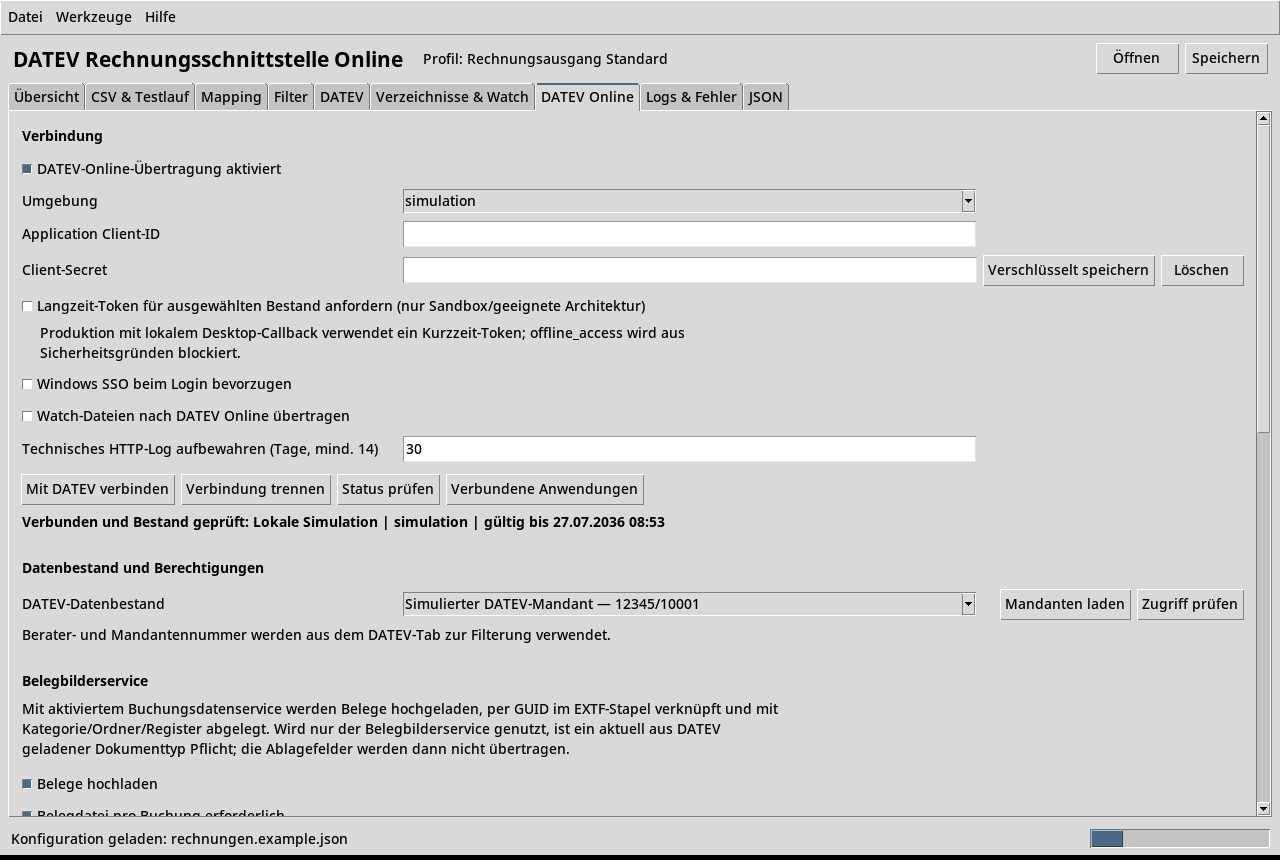

Hauptfenster der DATEV-Schnittstelle mit geöffnetem Bereich DATEV Online: Verbindungseinstellungen, Datenbestand und Belegbilderservice.
Abb. 1 — Hauptfenster mit geöffnetem Funktionsbereich „DATEV Online“.
Reiterleiste der DATEV-Schnittstelle: Übersicht, CSV und Testlauf, Mapping, Filter, DATEV, Verzeichnisse und Watch, DATEV Online, Logs und Fehler, JSON.
Abb. 2 — Navigation zwischen den Funktionsbereichen.
Reiter
Funktion
Übersicht
Zeigt Profil, aktuelle Datei, Betriebsstatus und die zentralen Aktionen.
CSV & Testlauf
Lädt Quelldateien, erkennt deren Aufbau und zeigt CSV- sowie DATEV-Vorschau.
Mapping
Ordnet Quellspalten den DATEV-Zielfeldern zu.
Filter
Definiert die Auswahl der zu verarbeitenden Quellzeilen.
DATEV
Enthält Kopfdaten, Kontenlänge, Wirtschaftsjahr und Stapelparameter.
Verzeichnisse & Watch
Verwaltet Ein-, Ausgabe- und Archivpfade sowie die Ordnerüberwachung.
DATEV Online
Steuert Anmeldung, Bestandsauswahl, Beleg- und Stapelübertragung.
Logs & Hinweise
Zeigt Ablauf- und Prüfinformationen der Verarbeitung.
JSON
Stellt das komplette Profil als strukturierte Konfiguration dar.
CSV-Eingang

Die Datei wird analysiert, nicht vorausgesetzt.

Beim Einlesen bestimmt das Werkzeug den technischen Aufbau der CSV-Datei selbst und stellt die erkannten Daten in Spaltenform bereit. Sie müssen den Export Ihres Vorsystems also nicht anpassen.

Merkmal
Funktion
Trennzeichen
Erkennung typischer Trennzeichen wie Semikolon, Komma, Tabulator und Pipe.
Zeichencodierung
Verarbeitung verbreiteter Windows- und Unicode-Codierungen.
Excel-Steuerzeile
Erkennung einer vorangestellten Zeile wie sep=;.
Kopfzeilen
Automatische oder manuelle Festlegung der zu überspringenden Vorspannzeilen.
Spaltennamen
Übernahme der fachlichen Kopfzeile als Liste verfügbarer Quellfelder.
Doppelte Namen
Interne eindeutige Benennung gleichnamiger Quellspalten.

Technische Kopfzeilen überspringen

Viele Exporte stellen der eigentlichen Spaltenzeile zusätzliche Angaben voran – Systemname, Zeitraum, Mandant. Über die Anzahl zu ignorierender Kopfzeilen legen Sie fest, ab welcher Zeile die fachlichen Spalten beginnen.

Die anschließende CSV-Vorschau zeigt die erkannten Quellspalten mit Beispielzeilen und bildet die Grundlage für die automatische oder manuelle Zuordnung.

Beispiel — Quelldatei mit Vorspann
Export: Rechnungssystem Zeitraum: Juli 2026 Rechnungsnr;Datum;Kundennr;Brutto;Steuersatz RE-1001;01.07.2026;1146;1190,00;19
Mapping auf DATEV-Felder

125 Zielfelder, vier Arten der Zuordnung.

Der Mapping-Bereich stellt den vollständigen DATEV-Feldkatalog bereit. Zielfelder lassen sich durchsuchen und nach Bereichen filtern. Nicht benötigte Felder bleiben leer.

Mapping-Arten

Art
Beschreibung
Beispiel
Quellspalte
Übernimmt den Wert einer bestimmten CSV-Spalte.
Kundennr → Konto
Festwert
Setzt denselben Wert für jede Buchungszeile.
EUR → WKZ Umsatz
Vorlage
Verknüpft statischen Text mit den Werten mehrerer Felder.
Rechnung {Rechnungsnr}
Erster Wert
Nimmt den ersten nicht leeren Wert aus mehreren Quellspalten.
Kundennr, Debitor, Konto

Zentrale Felder einer Ausgangsrechnung

Diese Zielfelder tragen die eigentliche Buchung. Zusätzliche Angaben wie Kostenstelle, Leistungsdatum oder Fälligkeit lassen sich ergänzen, sobald die Quelle sie liefert.

DATEV-Zielfeld
Typische Quelle
Umsatz (ohne Soll/Haben-Kz)
Brutto- oder Buchungsbetrag
Soll/Haben-Kennzeichen
Vorzeichen oder Rechnungsart
Konto
Kundennummer oder Debitorenkonto
Gegenkonto (ohne BU-Schlüssel)
Erlöskonto oder Kontenzuordnung
BU-Schlüssel
Steuercode, Steuersatz oder Festwert
Belegdatum
Rechnungsdatum
Belegfeld 1
Rechnungsnummer
Buchungstext
Kunde, Rechnungstext oder Leistungsbeschreibung
WKZ Umsatz
Währung oder Festwert
Beleglink
GUID des online übertragenen Dokuments

Automatisches Ausgangsrechnungs-Mapping

Die Funktion „Ausgangsrechnung automatisch zuordnen“ sucht typische deutsche und englische Spaltennamen und erstellt daraus eine erste Belegung der relevanten DATEV-Felder. Jede erzeugte Zuordnung lässt sich anschließend ändern, erweitern oder durch eine andere Mapping-Art ersetzen.

Quellbezeichnungen
DATEV-Ziel
Verarbeitung
Brutto, Gesamt, amount, total
Umsatz
Betrag normieren
Rechnungsdatum, invoice_date
Belegdatum
Datum umwandeln
Rechnungsnr, invoice_number
Belegfeld 1
Text übernehmen
Kundennr, customer_no
Konto
Prefix und Auffüllen möglich
Text, description
Buchungstext
Text übernehmen
Währung, currency
WKZ Umsatz
Währung übernehmen
PDF, document_path
Belegdatei
Pfad übernehmen
Für Angaben, die die CSV gar nicht enthält, hinterlegen Sie Standardwerte – typischerweise Erlöskonto, BU-Schlüssel und Währung.

Rechnung und Gutschrift

Der Umsatz wird immer als positiver Betrag ausgegeben. Die Buchungsrichtung entsteht über das Soll-/Haben-Kennzeichen, abgeleitet aus dem Vorzeichen oder der Rechnungsart.

Quellwert
DATEV-Umsatz
S/H
Datentyp
1.190,00
1190,00
S
Rechnung
-238,00
238,00
H
Gutschrift
Transformationen und Filter

Werte anpassen, Zeilen auswählen.

Transformationen bearbeiten einen Wert nach der Zuordnung und vor der Ausgabe; mehrere lassen sich in fester Reihenfolge kombinieren. Filter entscheiden, welche Zeilen überhaupt in den Buchungsstapel gelangen.

Text- und Nummernoperationen

Funktion
Beschreibung
Prefix
Fügt einen festen Wert vor dem Quellwert ein.
Suffix
Fügt einen festen Wert nach dem Quellwert ein.
Links auffüllen
Erweitert einen Wert links bis zur gewählten Gesamtlänge.
Rechts auffüllen
Erweitert einen Wert rechts bis zur gewählten Gesamtlänge.
Trimmen
Entfernt führende und nachgestellte Leerzeichen.
Ersetzen
Tauscht feste Zeichenfolgen innerhalb eines Wertes aus.
Regex
Extrahiert oder bereinigt strukturierte Textbestandteile.
Umschlüsselung
Ordnet Quellcodes festgelegten DATEV-Werten zu.

Kontenbildung per Prefix und Auffüllen

Kundennummern aus dem Vorsystem entsprechen selten dem Debitorenkonto. Prefix und Auffüllen bilden daraus das Konto in der geforderten Länge – noch bevor die Kontenlängenprüfung greift.

Fachliche Transformationen

Beträge werden von Tausenderzeichen, Dezimaltrennzeichen, Währungssymbolen und Vorzeichen bereinigt. Datumsangaben wandert in die DATEV-Darstellung. Das Soll-/Haben-Kennzeichen entsteht aus Betrag oder Rechnungsart, und die Umschlüsselung bildet etwa Steuersatz oder Artikelgruppe auf einen DATEV-Wert ab.

Ausgangswert
Regel
Ergebnis
1146
Prefix 1
11146
1136
Prefix 1
11136
1234
6-stellig, links mit 0
001234
AB
6-stellig, rechts mit 0
AB0000

Filter auf den Quellzeilen

Die Bedingungen arbeiten auf den ursprünglichen CSV-Werten und lassen sich mit UND beziehungsweise ODER verknüpfen. Die Vorschau zeigt, wie viele Quellzeilen nach der Filterung in den DATEV-Datenbestand übernommen werden.

Modus
Bedeutung
Beispiel
UND
Alle Bedingungen müssen erfüllt sein.
Status = gebucht UND Typ = Rechnung
ODER
Mindestens eine Bedingung muss erfüllt sein.
Typ = Rechnung ODER Typ = Gutschrift
Operatorgruppe
Verfügbare Vergleiche
Text
gleich, ungleich, enthält, enthält nicht, beginnt mit, endet mit
Leerwerte
ist leer, ist nicht leer
Zahlen
größer, kleiner und numerische Vergleiche
  • Nur freigegebene oder gebuchte Rechnungen übernehmen
  • Rechnungen und Gutschriften gemeinsam auswählen
  • Bestimmte Mandanten, Niederlassungen oder Währungen auswählen
  • Test- und Entwurfsdatensätze aus der Ausgabe ausklammern
DATEV-Konfiguration

Kopfdaten, Kontenlänge, Wirtschaftsjahr.

Diese Angaben bestimmen den Header des Buchungsstapels und die Prüfungen vor dem Export. Sie werden gemeinsam mit CSV-, Mapping-, Transformations-, Filter- und Pfadeinstellungen im Profil verwaltet.

Einstellung
Funktion
Beraternummer
Kennzeichnet den DATEV-Berater im EXTF-Header.
Mandantennummer
Kennzeichnet den zugehörigen Mandanten.
Kontenlänge
Bestimmt die erwartete Länge für Konto und Gegenkonto. Prefix und Auffüllen aus dem Mapping wirken vor dieser Prüfung.
Wirtschaftsjahr
Legt den Beginn des Wirtschaftsjahres für den Stapel fest.
Aktuelles Jahr
Ermittelt den Jahreswert bei jedem Verarbeitungslauf dynamisch – ideal für dauerhaft genutzte Profile.
Sachkontenrahmen
Beschreibt den verwendeten Kontenrahmen.
Stapelbezeichnung
Vergibt eine erkennbare Bezeichnung für den Buchungsstapel.
Buchungszeitraum
Ordnet die Buchungen einem ausgewählten Zeitraum zu.
Vorschau und EXTF-Export

Erst prüfen, dann schreiben.

Zwei Ansichten stehen nebeneinander: die unveränderten Quelldaten und die daraus entstehenden Buchungszeilen. Vor dem Export kontrolliert das Werkzeug Pflichtwerte, Betrags- und Datumsdarstellungen, Kontenlängen, Feldlängen sowie die Struktur von Header und Buchungsfeldzeile.

Merkmal
Ausgabe der Version 3.1
Format
DATEV-EXTF Buchungsstapel
Header
EXTF, Hauptversion 700, Kategorie 21, Buchungsstapel
Buchungsfelder
Vollständige Feldzeile mit 125 Zielfeldern
Encoding
Windows-1252
Zeilenenden
CRLF
Dateiname
Zeit- und periodenbezogener EXTF-Dateiname
DATEV-Datei erzeugen schreibt den Stapel in den Ausgangsordner Weitergabe lokal oder als Upload über DATEV Online
DATEV Online

Anmeldung, Sitzung, Umgebung.

Der Online-Bereich steuert die Verbindung zu DATEV. Die Anmeldung läuft über OAuth beziehungsweise OpenID Connect mit PKCE; Zugangsdaten der Anwendung werden geschützt abgelegt.
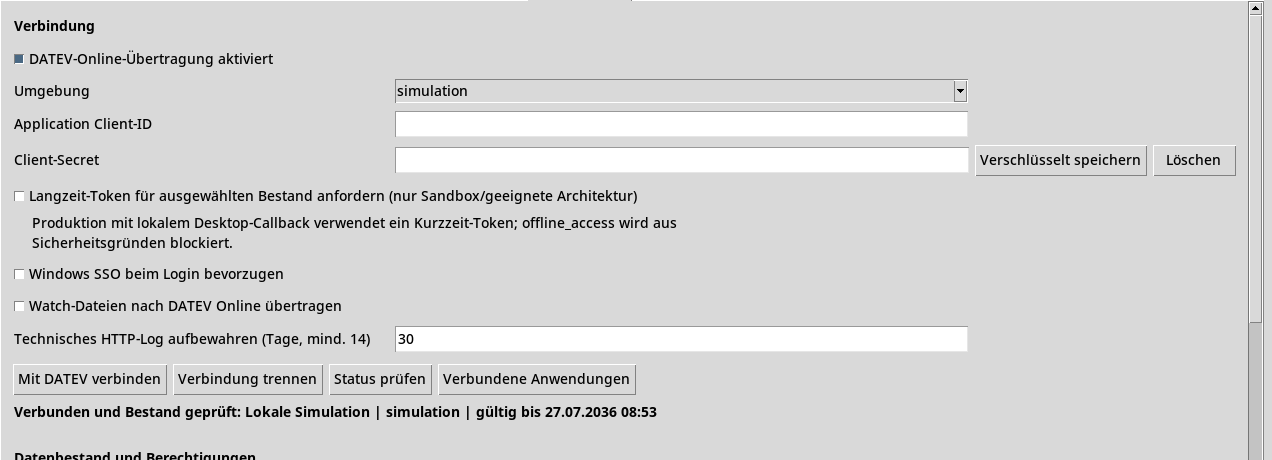
Verbindungseinstellungen der DATEV-Schnittstelle: Umgebung, Application Client-ID, Client-Secret sowie Sitzungsfunktionen zum Verbinden, Trennen und Prüfen des Status.
Abb. 3 — Verbindungseinstellungen und Sitzungsfunktionen.
Funktion
Beschreibung
Umgebung
Auswahl zwischen Simulation, Sandbox und Produktion.
Application Client-ID
Zuordnung der registrierten Schnittstellenanwendung.
Redirect-URL
Adresse für die Rückkehr aus dem DATEV-Anmeldevorgang.
Client-Secret
Geschützte Ablage der App-Zugangsinformation.
Mit DATEV verbinden
Startet den OAuth-/OpenID-Connect-Anmeldevorgang mit PKCE.
Sitzungsstatus
Zeigt den aktuellen Zustand der DATEV-Verbindung.
Token aktualisieren
Erneuert die laufende Sitzung, sofern ein Refresh möglich ist.
Verbindung trennen
Beendet die aktuelle DATEV-Sitzung.
Simulationsmodus: Bestand, Beleg-GUIDs, Beleglinks, Stapelübertragung und Verarbeitungsstatus werden lokal nachgebildet. So lässt sich der vollständige Ablauf einrichten und vorführen, bevor die erste echte Buchung entsteht.
Mandantenbestand und Belegbilder

Das Rechnungs-PDF findet seine Buchung.

Nach der Anmeldung werden die verfügbaren Rechnungswesenbestände geladen. Der gewählte Bestand ist das Ziel für Belege und Buchungsdaten – die Berechtigung lässt sich vorab prüfen.
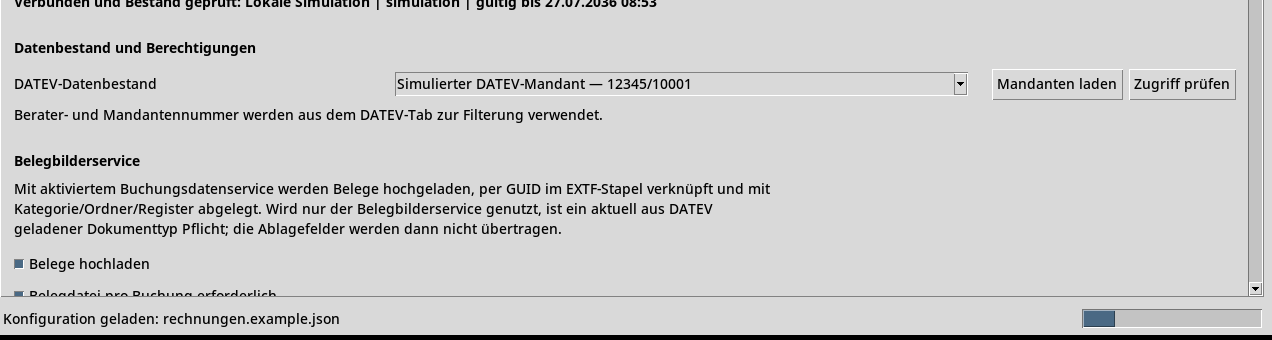
Auswahl und Prüfung eines DATEV-Datenbestands in der Schnittstelle, darunter die Einstellungen des Belegbilderservice.
Abb. 4 — Auswahl und Prüfung eines DATEV-Datenbestands.
Funktion
Beschreibung
Mandanten laden
Ruft die für den angemeldeten Benutzer verfügbaren Rechnungswesenbestände ab.
Bestand auswählen
Legt das Ziel für Belege und Buchungsdaten fest.
Zugriff prüfen
Prüft die Berechtigung für den gewählten Datenbestand.
Dokumenttypen laden
Stellt verfügbare Dokumenttypen für den Belegbildworkflow bereit.

Belegzuordnung über die CSV

Ein CSV-Feld enthält den absoluten oder relativen Pfad zur zugehörigen PDF- oder Bilddatei. Relative Pfade werden mit einem im Profil hinterlegten Basisordner verbunden.

Beleg-GUID und Beleglink

Für jeden übertragenen Beleg erzeugt das Werkzeug eine eindeutige GUID. Dieselbe Kennung wird als BEDI-Kennung in das DATEV-Feld „Beleglink“ der zugehörigen Buchung geschrieben. Damit hängt das Bild an der richtigen Zeile – ohne manuelles Zuordnen in der Buchhaltung.

Zulässige Pfadangaben im Quellfeld
C:\Rechnungen\RE-2026-1001.pdf RE-2026-1001.pdf Unterordner\RE-2026-1001.pdf
Reiner Belegbildworkflow: Der Belegbilderservice überträgt Dokumente auch ohne anschließenden EXTF-Upload. Dokumenttyp und Ablageparameter werden im Online-Bereich gewählt.
Buchungsdatenservice

Belege zuerst, dann der verknüpfte Stapel.

Wird der Buchungsdatenservice gemeinsam mit dem Belegbilderservice genutzt, läuft die Verarbeitung in fünf Phasen ab. Die GUIDs der hochgeladenen Belege stehen dabei schon bereit, wenn der Buchungsstapel geschrieben wird.

Phase
Funktion im Ablauf
1 — Quelldaten
CSV lesen, filtern, zuordnen und transformieren.
2 — Belegbilder
Zugeordnete Dokumente übertragen und GUIDs erfassen.
3 — Beleglinks
GUIDs in die passenden Buchungszeilen eintragen.
4 — Buchungsstapel
Vollständige EXTF-Datei erzeugen und übertragen.
5 — Status
Asynchronen Verarbeitungsstand des Stapels abrufen und im Journal zuordnen.

Übertragungsvarianten

Variante
Inhalt
Nur EXTF
Überträgt den erzeugten Buchungsstapel ohne Belegdateien.
EXTF mit Belegen
Überträgt zuerst die Belege und danach den verknüpften Buchungsstapel.
Nur Belege
Verwendet den Belegbilderservice ohne Buchungsstapel.
Wiederverwendung und Wiederholung: Bereits bekannte Belege werden anhand ihres Inhalts identifiziert; die gespeicherte GUID dient erneut als Buchungsverknüpfung. Für einen ausgewählten Verarbeitungslauf lässt sich die Übertragung mit den Referenzen aus dem Übertragungsjournal wiederholen.
Profile, Verzeichnisse und Watch-Modus

Einmal einrichten, dauerhaft verarbeiten.

Ein Profil speichert die komplette Verarbeitungskonfiguration. Regelmäßig erzeugte CSV-Formate laufen damit ohne erneute Zuordnung durch – bis hin zum vollautomatischen Betrieb über einen überwachten Eingangsordner.

Profilbereich
Gespeicherte Inhalte
CSV
Encoding, Trennzeichen, Kopfzeilen und Spaltenstruktur.
Mapping
DATEV-Zielfelder, Quellen, Festwerte, Vorlagen und Fallbacks.
Transformation
Prefix, Suffix, Auffüllen, Ersetzen, Regex, Datum, Betrag und Umschlüsselung.
Filter
Bedingungen und UND-/ODER-Verknüpfung.
DATEV
Kopfdaten, Kontenlänge, Wirtschaftsjahr und Stapelparameter.
Pfade
Eingang, Ausgang, Archiv, Hinweise, Protokolle und Belegbasis.
Online
Umgebung, Bestandsauswahl und Übertragungsoptionen.

Verzeichnisse

Jeder Schritt hat seinen Ort: neue Quelldateien im Eingang, erzeugte EXTF-Dateien im Ausgang, verarbeitete Quellen im Archiv. Prüfergebnisse und technische Ablaufdaten liegen getrennt davon.

Ordner
Funktion
Eingang
Bereitstellung neuer Quell-CSV-Dateien.
Ausgang
Ablage erzeugter DATEV-EXTF-Dateien.
Archiv
Ablage verarbeiteter Quelldateien.
Hinweise
Ablage von Prüfergebnissen zu Verarbeitungsläufen.
Protokolle
Ablage technischer Ablaufdaten.
Belege
Basisordner für relative Dokumentpfade.

Watch-Modus

Der Watch-Modus überwacht den Eingangsordner. Neue CSV-Dateien werden mit dem aktiven Profil gelesen, gemappt, exportiert und je nach Konfiguration direkt online weiterverarbeitet. Der monatliche Export wird damit zu einem Ablageschritt.

JSON-Ansicht

Die JSON-Ansicht zeigt das aktuelle Profil in strukturierter Form – zum Anzeigen, Kopieren und gezielten Bearbeiten sämtlicher Konfigurationswerte. Profile lassen sich so versionieren und zwischen Arbeitsplätzen weitergeben.

Durchgängiges Beispiel

Zwei Zeilen CSV, zwei Buchungen.

Rechnung und Gutschrift aus derselben Datei: die vollständige Kette aus CSV-Erkennung, automatischer Feldzuordnung, Prefix, Betragsnormierung, Soll-/Haben-Ableitung und DATEV-Ausgabe.

Quelldaten
Rechnungsnr;Datum;Kundennr;Brutto;Steuersatz;Text RE-1001;01.07.2026;1146;1.190,00;19;Wartung Juli GS-1002;15.07.2026;1136;-238,00;19;Gutschrift

Mapping-Regeln

DATEV-Ziel
Quelle
Transformation
Umsatz
Brutto
Betrag normieren, absolut ausgeben
Soll/Haben
Brutto
positiv → S, negativ → H
Konto
Kundennr
Prefix 1
Gegenkonto
Festwert 8400
direkte Übernahme
BU-Schlüssel
Steuersatz
Umschlüsselung nach Profil
Belegdatum
Datum
Datumsformat konvertieren
Belegfeld 1
Rechnungsnr
Text übernehmen
Buchungstext
Text
Text übernehmen
WKZ Umsatz
Festwert EUR
direkte Übernahme

Ergebnis im Buchungsstapel

Beleg
Umsatz
S/H
Konto
Gegenkonto
RE-1001
1190,00
S
11146
8400
GS-1002
238,00
H
11136
8400
Häufige Fragen zur DATEV-Schnittstelle

Kurz beantwortet.

Was macht eine DATEV-Schnittstelle für Ausgangsrechnungen?

Sie überführt Rechnungsdaten aus einem Vorsystem in das Format, das die DATEV-Finanzbuchhaltung erwartet. Unsere Schnittstelle liest dazu eine beliebig aufgebaute CSV-Datei ein, ordnet deren Spalten den DATEV-Buchungsfeldern zu und erzeugt daraus einen EXTF-Buchungsstapel. Der Umweg über manuelle Nacharbeit in Excel entfällt.

Welche CSV-Formate werden unterstützt?

Alle. Trennzeichen wie Semikolon, Komma, Tabulator und Pipe werden ebenso erkannt wie verbreitete Windows- und Unicode-Codierungen, eine vorangestellte Excel-Steuerzeile und technische Vorspannzeilen. Der Aufbau der Quelldatei bleibt unverändert – sämtliche Anpassungen liegen im Mapping-Profil.

Was ist ein EXTF-Buchungsstapel?

EXTF ist das DATEV-Format für den Import externer Buchungsdaten. Die erzeugte Datei besteht aus dem EXTF-Header mit Berater- und Mandantennummer, der Buchungsfeldzeile mit 125 Feldern und den eigentlichen Buchungszeilen. Ausgegeben wird in Windows-1252 mit CRLF als Zeilenende, mit einem zeit- und periodenbezogenen Dateinamen.

Brauche ich einen DATEV-Online-Zugang?

Nein. Ohne Online-Zugang erzeugt die Schnittstelle eine lokale EXTF-Datei, die wie gewohnt weitergegeben oder importiert wird. Mit Zugang lassen sich Belegbilder und Buchungsstapel zusätzlich direkt in einen berechtigten Mandantenbestand übertragen.

Wie kommen Rechnungs-PDFs zur passenden Buchung?

Ein CSV-Feld enthält den absoluten oder relativen Pfad zur PDF- oder Bilddatei. Beim Upload über den Belegbilderservice erzeugt das Werkzeug je Beleg eine GUID und schreibt dieselbe Kennung als BEDI-Beleglink in die zugehörige Buchungszeile des EXTF-Stapels. Das Belegbild hängt damit an der richtigen Buchung.

Werden Rechnungen und Gutschriften unterschieden?

Ja. Der Umsatz wird immer als positiver Betrag ausgegeben, die Buchungsrichtung entsteht über das Soll-/Haben-Kennzeichen. Es wird aus dem Vorzeichen des Betrags oder aus der Rechnungsart abgeleitet – beides ist im Mapping konfigurierbar.

Lässt sich der Export automatisieren?

Ja. Ein Mapping-Profil speichert die vollständige Verarbeitungskonfiguration. Im Watch-Modus überwacht die Anwendung einen Eingangsordner und verarbeitet neu eingehende CSV-Dateien mit dem aktiven Profil automatisch bis zum Export oder bis zur Online-Übertragung.

Kann ich den Datenfluss testen, ohne echte Daten zu übertragen?

Ja. Im Simulationsmodus bildet die Anwendung Bestand, Beleg-GUIDs, Beleglinks, Stapelübertragung und Verarbeitungsstatus lokal nach. Zusätzlich steht der Betrieb gegen einen freigeschalteten DATEV-Sandbox-Bestand zur Verfügung, bevor produktiv gebucht wird.

Ersetzt die Schnittstelle unser ERP-System?

Nein. Sie setzt an genau einer Stelle an: dem Rechnungsausgang. Das Vorsystem exportiert weiterhin seine CSV-Datei, die Schnittstelle übernimmt die Übersetzung in die DATEV-Welt. Braucht es an anderer Stelle mehr, sprechen wir über eine individuelle Lösung.

Wir empfangen auch fehlerhafte E-Rechnungen. Gehört das dazu?

Das ist die andere Richtung – der Rechnungseingang. Dafür gibt es Korrekturbeleg: fehlerhafte XRechnungen und ZUGFeRD-Belege strukturiert prüfen und mit einem prüffähigen Beleg an den Rechnungsersteller zurückweisen.

Kontakt

Zeigen Sie uns Ihre CSV.

Schicken Sie uns eine Beispieldatei aus Ihrem Rechnungssystem. Wir sagen Ihnen ehrlich, wie das Mapping aussehen würde und wo es hakt – in der Regel innerhalb eines Werktags.

kontakt@oreonx.com
Line-Eid-Straße 6, 78467 Konstanz
100 % vertraulich · DSGVO-konform

Mit dem Absenden stimmen Sie der Verarbeitung Ihrer Angaben gemäß unserer Datenschutzerklärung zu.